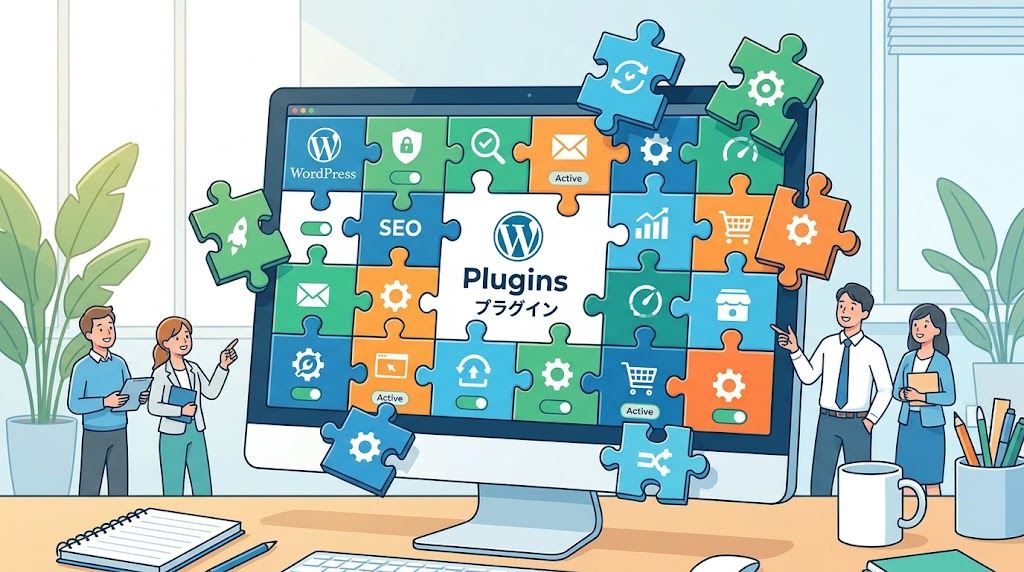
結論から言うと、最初に入れるプラグインは「バックアップ」「セキュリティ」「スパム対策」の3種類に絞れば十分です。SEOやアクセス解析、画像の最適化は、使っているテーマの機能と重なることもあるので、必要になってから足していくほうが安全です。プラグインは「多ければ多いほど便利」ではなく、入れた分だけ管理の手間とリスクも増えるものだからです。
この記事では、WordPress.orgの公式ディレクトリやドキュメントで確認できる情報をもとに、ブログ初心者が最低限入れておきたいプラグインの種類と、選び方の基準を整理しました。具体的な名前は、あくまで「候補の一例」です。最新の情報は、必ず各プラグインの配布ページで確認してください。
この記事でわかること
- プラグインとは何か、入れすぎるとなぜ問題になるのか
- 最低限そろえたい「3つの土台」(バックアップ・セキュリティ・スパム対策)
- 必要になったら足したいプラグイン(SEO・画像・アクセス解析・問い合わせ)
- 公式ディレクトリで見るべきチェックポイント
- インストールから更新・削除までの基本の管理方法
- 入れる前に確認したい、テーマとの重複や注意点
プラグインとは
プラグインは、WordPressに機能を追加する小さなプログラムです。WordPress公式のドキュメントでは、プラグインを「WordPressの機能を拡張するPHPスクリプト」と説明しています。また、WordPressの本体(コア)は公開や管理の基本機能を担い、プラグインは、そこへ必要な機能を足していく仕組みだとされています。
公式のディレクトリに登録されているプラグインは、十分にテストされ、安全に使えると考えられている一方で、品質はさまざまで、開発途中のものも多いとも書かれています。つまり、「公式ディレクトリにある=どんなサイトでも問題なく動く」とは限りません。
先に知っておきたい:入れすぎのデメリット
プラグインを入れる前に、デメリットも整理しておきます。
- 更新の手間が増える:プラグインごとに更新があり、確認が必要になる
- サイトの動作に影響する可能性がある:複数のプラグイン同士やテーマとの相性で、不具合が出ることがある
- セキュリティ上の窓口が増える:更新されなくなったプラグインは、リスクになりうる
- 機能が重複する:テーマとプラグインが同じ働きをして、二重に出力されることがある
WordPress公式のドキュメントでも、プラグインを最新の状態に保つことは、サイトのセキュリティやパフォーマンスの向上につながると説明されています。裏を返せば、更新を続けられる数にとどめることが大切だということです。
最低限そろえたい「3つの土台」
1. バックアップ
最優先は、バックアップです。WordPress公式の管理者向けドキュメントでは、バックアップの対象として、データベース(記事やコメントなどの内容)とファイル(本体・テーマ・プラグイン・アップロードした画像)の2つを挙げています。ファイルだけをコピーしても、記事の中身が入っているデータベースは含まれない点に注意が必要です。
頻度の目安として、公式のドキュメントでは、小規模なサイトは週1回、更新が活発なサイトは毎日、そして更新作業の前には必ず取る、という考え方が示されています。保管場所も、サーバーの中だけでなく、クラウドストレージやパソコンなど、複数の場所に分けることが勧められています。
候補の一例が「UpdraftPlus」です。公式ディレクトリの説明では、バックアップ・復元・移行ができ、無料版でもDropbox、Google Drive、Amazon S3、FTP、メールなどへの保存先に対応しているとされています。一方で、一部の保存先や、更新前の自動バックアップ、差分バックアップなどは、有料版の機能と案内されています。
なお、レンタルサーバーに自動バックアップ機能がある場合もあります。その場合も、保存期間や復元の方法は、サーバーごとに違うので、契約しているサーバーの公式ページで確認し、足りなければプラグインで補うのがいいと思います。
2. セキュリティ
ログイン画面への不正なアクセスを防ぐのが、セキュリティ系のプラグインの主な役割です。候補の一例として、日本のJP-Secureが提供する「SiteGuard WP Plugin」があります。公式ディレクトリの説明では、次のような機能が挙げられています。
- ログインページのURLを変更する
- ログインフォームに画像認証(CAPTCHA)を追加する
- 短時間に失敗が続いたときにログインをロックする
- ログイン時のメール通知
- XML-RPCへの攻撃対策
- ユーザー名が外部に分かってしまうことの防止
公式ディレクトリには、日本語を含む13の言語に対応していると記載されています。ただし、ログインページのURLを変更すると、元のURLでは入れなくなります。新しいURLは、必ず控えておいてください。サーバー側にWAF(不正な通信を遮断する仕組み)が用意されている場合は、設定が重なって投稿やアップロードがエラーになることもあるので、変更するたびに、動作を確認する習慣をつけておくと安心です。
3. スパム対策
コメント欄や問い合わせフォームを開けていると、スパム(宣伝目的の迷惑な書き込み)が届くことがあります。候補の一例が「Akismet」で、公式ディレクトリでは、コメントやフォームの内容を、世界中のスパムのデータベースと照らして判定する、と説明されています。
注意したいのは料金です。公式ディレクトリには、個人のブログ向けには無料で、企業や商用サイト向けには有料のプランがある、という趣旨の記載があります。アフィリエイトなどの収益を目的としたサイトが、「個人ブログ」と「商用」のどちらに当たるのかは、Akismetの利用条件を確認して、自分で判断する必要があります。
コメント欄を閉じておく、という選択もあります。WordPressの設定でコメントを受け付けなければ、そもそもスパムは入ってきません。必要がないなら、閉じるのがいちばんシンプルです。
必要になったら足したいプラグイン
SEOの設定を補うプラグイン
タイトルや説明文(メタディスクリプション)、OGP(SNSで共有されたときの表示)などを、記事ごとに設定したい場合に使います。候補の一例が「SEO SIMPLE PACK」で、公式ディレクトリの説明では、必要最小限のSEO設定(タイトルタグ、メタディスクリプション、メタロボット、OGP、canonicalなど)を、軽量に実現するプラグインとされています。
ここで注意したいのは、多くの日本語のWordPressテーマには、同じ機能がすでに入っていることです。テーマ側とプラグイン側で、両方が同じ情報を出力すると、同じタグが二重に表示されることがあります。導入する前に、テーマの設定画面でSEO関連の機能を確認し、どちらか一方に絞るようにしてください。
また、サイトマップ(サイト内のURLをまとめたファイル)について、WordPress 5.5以降は、標準機能で wp-sitemap.xml が自動的に作られると、WordPress公式の開発者向けブログで案内されています。Googleの「SEOスターターガイド」でも、サイトマップは必須ではなく、優先度は高くないとされています。まずは標準機能で十分かどうかを確認してから、必要なら別のプラグインを検討するのがよいと思います。
画像を軽くするプラグイン
画像が大きいと、ページの表示が遅くなります。候補の一例が「EWWW Image Optimizer」で、公式ディレクトリの説明では、画像の圧縮、WebP形式への変換、遅延読み込み(画面に近づいたときに読み込む仕組み)などに対応するとされています。無料版でも利用できる機能が多い一方で、一部の機能は有料プランとされています。
アップロード前に、画像を適切なサイズに縮小しておくだけでも効果があります。まずは運用で対応できないかを考えてから、プラグインを足すのがいいでしょう。
アクセス解析・Search Consoleを見やすくするプラグイン
「Site Kit by Google」は、Googleが提供する公式のWordPressプラグインです。公式ディレクトリの説明では、Search Console、Googleアナリティクス、AdSense、PageSpeed Insightsなどの情報を、WordPressの管理画面から確認できるとされています。Googleのツールを、サイトに連携する手間を減らしたい場合に便利です。
なお、アクセス解析のコードは、テーマやSEO系のプラグインの設定欄から追加できる場合もあります。複数の場所で同じコードを入れると、アクセス数が二重にカウントされる恐れがあるので、計測コードを入れる場所は、1か所にそろえてください。
問い合わせフォームのプラグイン
運営者情報として連絡先を載せたい場合などに使います。候補の一例が「Contact Form 7」で、公式ディレクトリによれば、スパム対策としてreCAPTCHAやAkismetなどのサービスと連携できます。ただし、機能を有効にすると、IPアドレスなどの情報が外部のサービスに送られる場合があるとも注意書きされています。プライバシーポリシーに、どの情報をどこに送るかを書いておくことが望ましいです。
公式ディレクトリで確認したいチェックポイント
プラグインの配布ページ(wordpress.org/plugins/)では、次の点を見ておくと、選ぶときの目安になります。
| 確認する項目 | 見るポイント |
|---|---|
| 最終更新日 | 長期間更新されていないものは避ける |
| 動作確認済みのWordPressのバージョン | 自分のサイトのバージョンで確認されているか |
| 有効インストール数 | 多いほど使われている実績がある(絶対ではない) |
| 評価・サポートフォーラム | 不具合の報告や、開発者の対応状況 |
| 必要なPHPバージョン | サーバーのPHPバージョンと合うか |
| 無料版と有料版の違い | 必要な機能が無料の範囲に含まれるか |
WordPress公式のドキュメントでは、しばらく更新されていないプラグインは、互換性がない、または不明の場合がある、と注意されています。管理画面の「プラグイン」→「新規追加」では、「お使いのWordPressのバージョンと互換性があります」といった表示で、確認することもできます。
プラグインの入れ方と管理の基本
インストールの手順
- 管理画面の「プラグイン」→「新規追加」を開く
- 右上の検索欄に、プラグインの名前を入力する
- 目的のプラグインを見つけたら、「今すぐインストール」をクリックする
- インストールが終わったら、「有効化」をクリックする
- 設定画面で、必要な項目を確認する
更新するときの注意
プラグインの更新は、管理画面の「ダッシュボード」→「更新」で確認できます。WordPress公式のドキュメントには、更新の前には、必ず最新のバックアップを取っておくことと書かれています。更新の途中で不具合が出ることがあるためです。
WordPress 5.5以降は、プラグイン単位で自動更新を有効にすることもできます。便利ですが、自動で更新された後にサイトが崩れていないか、時々確認する習慣は必要です。
使わないプラグインの削除
使わなくなったプラグインは、「停止」したあとに「削除」します。停止するだけでは、ファイルがサーバーに残ったままになります。不要なものは、削除して数を減らしておくのが安全です。
不具合が出たとき
サイトの表示が崩れたり、管理画面に入れなくなったりした場合は、直前に入れたり更新したりしたプラグインが原因になっていることがあります。公式のドキュメントでは、原因が分からないときは、プラグインを1つずつ停止して、問題が出るプラグインを探す方法が紹介されています。作業の前に、バックアップを取っておくことが前提です。
最低限セットの考え方(チェックリスト)
- バックアップの方法が決まっている(サーバー側またはプラグイン)
- ログイン画面を守る対策がある
- コメントや問い合わせのスパム対策がある(またはコメントを閉じている)
- テーマとプラグインで、SEOの機能が重複していない
- 計測コードが二重に入っていない
- 使っていないプラグインを削除した
- 更新の確認日を決めた(例:週1回)
よくある質問(FAQ)
Q. プラグインは何個まで入れていいですか?
公式に「何個まで」という上限は示されていません。数よりも、更新を続けられるか、相性の問題が出ていないかを基準にするのがいいと思います。
Q. 有料プラグインは、最初から買うべきですか?
最初は、無料の範囲で十分なことが多いと考えています。必要な機能が有料の範囲に含まれていると分かったときに、検討すれば遅くはありません。
Q. 日本語に対応しているプラグインを選ぶべきですか?
必須ではありませんが、設定画面が日本語だと、初心者には分かりやすい場合があります。公式ディレクトリで、対応言語を確認できます。
Q. しばらく更新されていないプラグインは、使い続けても大丈夫ですか?
更新が止まっているプラグインは、新しいWordPressで不具合が出たり、脆弱性が見つかっても修正されなかったりする可能性があります。代わりのプラグインがないか、検討するのがいいと思います。
Q. テーマにSEO機能があるのに、SEOプラグインも入れるべきですか?
テーマの機能で足りているなら、無理に入れる必要はありません。両方を有効にして、情報が重複していないか、ページのソースや確認ツールで確かめてください。
Q. バックアップのプラグインを入れておけば、復元は簡単ですか?
復元の手順は、プラグインによって違います。一度も復元を試していないバックアップは、本当に使えるかどうか分かりません。余裕があるときに、手順の確認をしておくことをおすすめします。
まとめ
- プラグインは、WordPressに機能を足す仕組み。便利な反面、入れすぎると管理の負担とリスクが増える
- 最低限そろえたいのは「バックアップ」「セキュリティ」「スパム対策」の3つ
- SEO・画像最適化・アクセス解析などは、テーマの機能と重複しないか確認してから足す
- 公式ディレクトリで、最終更新日・対応バージョン・無料版と有料版の違いを確認する
- 更新の前にはバックアップ。使わないプラグインは、停止して削除する
プラグインは、ブログを支える道具のひとつです。最初から完璧な構成を目指さず、必要になったときに、ひとつずつ足していくくらいのペースが、ちょうどいいと考えています。
参考にした公式情報(2026年10月確認)
- Manage Plugins|WordPress.org Documentation
- WordPress Backups|WordPress Advanced Administration Handbook
- New XML Sitemaps functionality in WordPress 5.5|Make WordPress Core
- UpdraftPlus: WP Backup & Migration Plugin|WordPress.org
- SiteGuard WP Plugin|WordPress.org
- Akismet Anti-spam|WordPress.org
- SEO SIMPLE PACK|WordPress.org
- EWWW Image Optimizer|WordPress.org
- Site Kit by Google|WordPress.org
- Contact Form 7|WordPress.org
- SEO スターター ガイド|Google 検索セントラル


コメント